Возврат в кассе
Способы возврата и ограничения
Возврат в Кассе МойСклад можно сделать двумя способами:
- Возврат на основании продажи — это возврат, созданный из продажи. Доступен на всех платформах.
- Возврат без основания — это возврат, не привязанный к конкретной продаже. Доступен только в Кассе МойСклад на Windows, Linux, MacOS.
Также возврат может быть полным и частичным. Полный возврат — это возврат всей покупки, частичный — возврат части покупки. Например, из трех платьев можно вернуть все три или только одно.
Возможность и тип возврата зависит от платформы Кассы МоегоСклада и способа оплаты, которым была оплачена покупка (наличными, банковской картой, смешано, по QR-коду):
- Касса МоегоСклада на Windows, Linux, MacOS: доступен полный и частичный возврат продажи при любом способе оплаты, в том числе при полной предоплате.
- Касса МоегоСклада на Android: доступен полный и частичный возврат при оплате наличными и картой. Если подключен эквайринг, возможен только полный возврат. При смешанной оплате доступен полный возврат маркированных товаров. При оплате по QR-коду доступен полный возврат.
Возврат на основании продажи
- Откройте основное меню приложения и выберите раздел Возврат. В мобильной версии — История/Возврат.
- Выберите нужную продажу и нажмите на нее.
- Нажмите Создать возврат. В чеке оставьте только те товары, которые возвращает покупатель, а остальные удалите. Для маркированных товаров вы можете отсканировать код маркировки — он через ККТ передается в ОФД, а оттуда информация о возврате кода в оборот отправляется в «Честный знак».
Для возврата кода маркировки в оборот при возврате товара, необходимо указать его в поле Коды маркировки на экране возврата. Если этого не сделать - код маркировки останется выведен из оборота и перед последующей продажей потребуется вручную вернуть его в оборот по инструкции.
Если код маркировки утерян или не читается, возврат может быть произведен без ввода кода маркировки. Для этого достаточно вручную ввести количество товара к возврату.
-
Если нужно оставить комментарий по возврату, нажмите иконку в правом верхнем углу.
-
Нажмите на кнопку К возврату, затем — Готово.
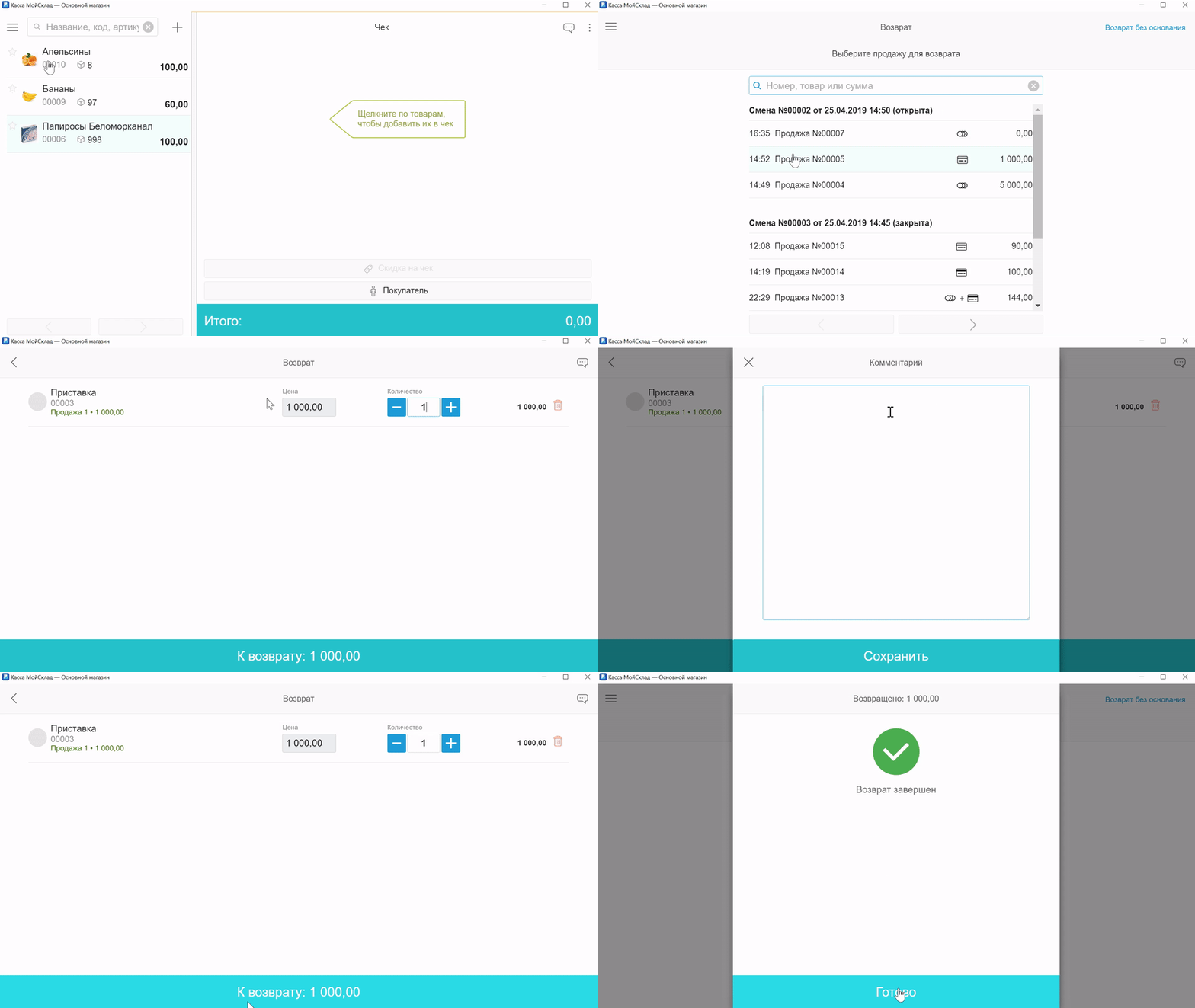
Если на экране с информацией о продаже нет кнопки для создания возврата и продажа была создана не в текущую смену, в точке продаж необходимо включить настройку Разрешить возвраты в закрытых сменах.
Для этого:
- В интерфейсе МоегоСклада перейдите в раздел Розница → Точки продаж.
- Выберите необходимую точку продаж и нажмите Редактировать.
- Включите настройку Разрешить возвраты в закрытых сменах и сохраните изменения.
- Выполните синхронизацию в Кассе МойСклад.
Возврат без основания
В приложении Касса МойСклад для компьютера можно оформить возврат без основания. Для этого:
-
В разделе Возврат нажмите на кнопку Возврат без основания.
-
Добавьте в список товары, укажите количество и цену.
-
Нажмите на кнопку Сделать возврат, затем — Готово.
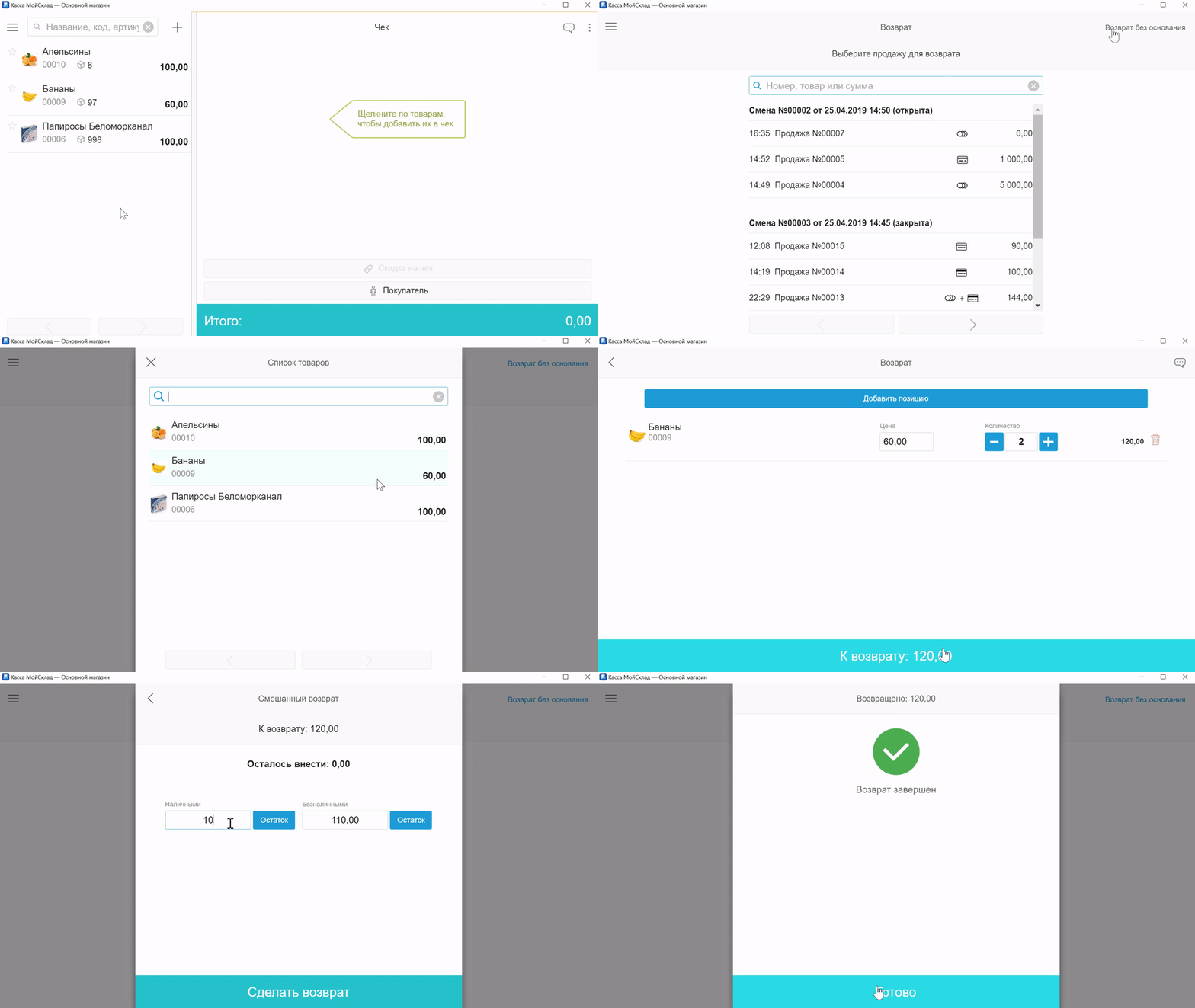
Если в разделе Возврат нет кнопки Возврат без основания, в точке продаж необходимо включить настройку Разрешить возвраты без основания.
Для этого:
- В интерфейсе МоегоСклада перейдите в раздел Розница → Точки продаж.
- Выберите необходимую точку продаж и нажмите Редактировать.
- Включите настройку Разрешить возвраты без основания и сохраните изменения.
- Выполните синхронизацию в Кассе МойСклад.